Amazon WorkSpaces 環境における Office 2016/2019 サポート終了と、Office 2021 切り替えの実践ガイド
先日2025年10月14日をもって Microsoft Windows 10 のサポートが終了しました。みなさんがお使いの Windows は問題ないでしょうか?もしどうしても Windows 11 への移行がすぐには難しい場合、「拡張セキュリティ更新プログラム(ESU)」により1年間無料で延長でき、引き続き Microsoft の重要なセキュリティ更新パッチを受け取ることができますが、あくまでも延命処置的な位置づけとなりますのでご注意ください。
また、Windows 10 だけでなく、Microsoft Office 2016/2019 のサポートも同日2025年10月14日に終了となっています。こちらは「拡張セキュリティ更新プログラム(ESU)」は提供されておらず、セキュリティ更新パッチを受け取ることができません。
まだ Office 2016/2019 をお使いの場合は、セキュリティの観点からも Office 2021 や Microsoft 365 への移行をオススメします。
そして、Amazon WorkSpaces 内で Office 2016/2019 をお使いの場合も例外ではありません。Office 2016/2019 のサポート終了により、セキュリティ更新パッチを受け取れなくなっています。
今回は Amazon WorkSpaces 内の Office 2019 から Office 2021 へ移行する手順について紹介します。
目次
Amazon WorkSpaces で Office 2016 / 2019 を使い続けるリスク
まず、Office 2016 / 2019 のサポート終了が意味するところを整理します。
- 2025年10月14日をもって、Office 2016 / Office 2019 のサポートが終了しました。
- 以降は、マイクロソフトからのセキュリティ更新プログラム、バグ修正、技術サポートが提供されません。
- なお、ソフトウェア自体は引き続き動作はしますが、未対応の脆弱性によるリスクや、コンプライアンス(法令・規格)面の懸念が高まります。
WorkSpaces においても、クライアントアプリ(Office)が未サポート状態となることは、以下のような影響を及ぼし得ます。
- セキュリティリスク:新たな脆弱性に対して更新が提供されないため、マルウェアやランサムウェア被害、データ漏えいリスクが上昇
- 信頼性・運用性低下:将来的に連携サービス(クラウド/共同編集機能など)からのサポート切れや動作保証外となる可能性
- 脱ガバナンス・法令対応のリスク:特に組織情報システムにおいて、サポート切れソフトウェアを使い続けることによる監査指摘や内部規定違反となる場合あり
Amazon WorkSpaces で Office 2016 / 2019 から 2021 に移行できるかどうか
AWS からの案内文に以下の記載があります。
バンドルに Office 2019 を含む Windows Server 2019 以降のバンドルを使用している場合は、Office 2019 との関連付けを解除し、Office 2021 をインストール / 関連付けることができます。Windows Server 2019 以降のバンドルを使用していない場合は、まず Office が含まれていない Windows Server 2019 以降を搭載したパブリックバンドルまたはカスタム WorkSpaces バンドルに移行してから、WorkSpaces のアプリケーションの管理機能を使用して Microsoft Office 2021 を追加する必要があります。対象の Microsoft 365 ライセンスをお持ちの場合は、WorkSpaces に Microsoft 365 アプリをインストールしてアクティベーションできます [3]。Microsoft は、Windows Server 2019 またはそれ以前のバージョンでの Microsoft 365 のサポートも 2025 年 10 月 14 日に終了することにご注意ください。WorkSpaces で Microsoft 365 を使用する場合は、Windows Server 2022 または Windows 11 のバンドルを使用する必要があります。
引用元: AWS 公式ドキュメント
少し分かりづらいので簡単にまとめると、以下いずれの条件も満たしていることが前提条件です。
- Windows Server 2019 以降の OS バンドルを使用していること
- Office 2019 がバンドルされていること
上記を満たさない場合は直接の移行ができないため、Windows Server 2019 以降のWorkSpaces を新規で構築し、既存データを移行させたのち、Office 2021 を新規インストールする必要があります。Windows Server 2019 以降であっても Office 2016 がバンドルされている場合は直接の移行対象外となりますのでご注意ください。
次項で紹介する手順は Windows Server 2019 以降& Office 2019 から直接 Office 2021 へ移行する手順となります。
Amazon WorkSpaces の Office 2019 から 2021 への直接移行手順
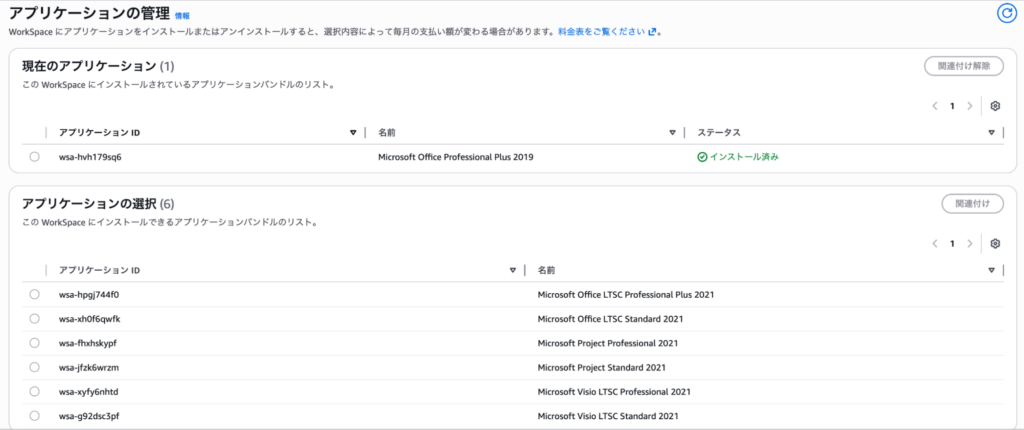
1.対象の WorkSpaces の画面を開き、現在のアプリケーションが Office 2019 であることを確認します。
2.現在のアプリケーション内の Office 2019 にチェックを入れ、右上の「関連付けを解除」をクリックします。

3.現在のアプリケーション内の Office 2019 のステータスが「アンインストールのデプロイ待ち」と表示されていることを確認します。

4.続けて「現在のアプリケーション」の下の「アプリケーションの選択」より利用する Office 製品を選択します。ここでは Microsoft Office LTSC Professional Plus 2021 を選択しています。その後右上の「関連付け」をクリックします。
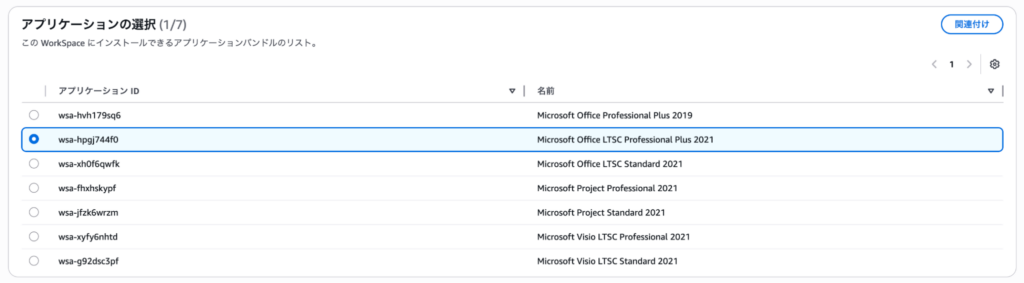
5.現在のアプリケーション内にて、Office 2019 が「アンインストールのデプロイ待ち」、Office 2021 が「インストールのデプロイ待ち」になっていることを確認します。

6.最後に画面右下の「アプリケーションのデプロイ」をクリックします。デプロイ中はセッションが切断される旨の確認画面が表示されます。アンインストールとインストールでそれぞれ30分ずつくらい、合わせて1時間くらいは WorkSpaces にログインできませんのでご注意ください。
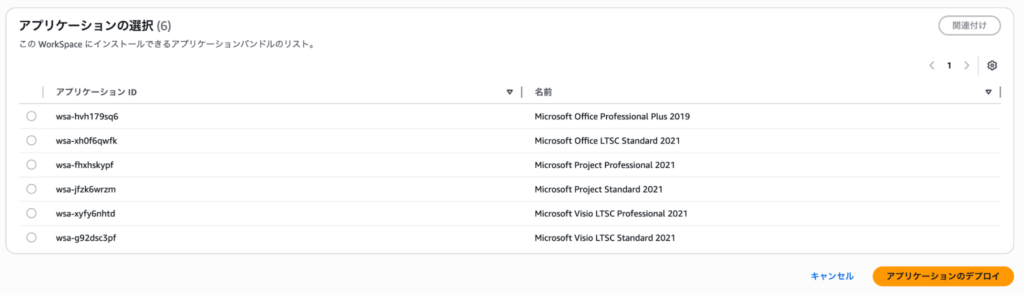
7.デプロイ後は以下の表示となります。この状態でしばらく待ちます。

8.最終的に以下の表示になれば Office 2019 のアンインストール、及び Office 2021 のインストールは完了となります。WorkSpaces にログイン後、確認してください。

まとめ
WorkSpaces をご活用の組織において、Office 2016/2019 のサポート終了は「待ったなし」の運用課題です。セキュリティ・運用・将来性の観点から、早めの切り替え検討がベストプラクティスと言えます。特に以下のポイントを意識してみてください。
- サポート終了後も動作は継続しますが、安全に使い続けられるとは言えません。
- 移行先としては、Office 2021(買い切り型)だけでなく、サブスクリプション型の Microsoft 365 も視野に入れて、ライセンス・コスト・将来機能を比較するとよいです。
- 計画的なテスト、ユーザー教育、切替スケジュールの策定により、トラブルなく移行を実施しましょう。



元記事発行日: 2026年01月21日、最終更新日: 2026年01月16日