Amazon WorkMailとメールクライアントを連携してみた
【追記】
2027年3月31日をもって Amazon WorkMail がサポート終了となることを AWS が発表しました。
新規顧客の受付は2026年4月30日から停止されます。
詳しくは公式ドキュメントをご確認ください。
Amazon WorkMail end of support
とある案件で、お客様より、レンタルしているメールサーバーと、メールクライアントで行っているサポートの運用を、AWSのサービスに移行できないか?というご要件をいただきました。
Amazon WorkMail(以下、WorkMail)というサービスを利用することで、簡単に同様のメール環境を構築できますので、その手順をご案内します。
目次
はじめに
- WorkMailは、日本のリージョンではご利用できません。
本ブログでは、バージニアリージョンでサービスを構築します。
- ドメインの取得等、メール運用の基盤となる部分は解説に含みません。
本ブログでは、Amazon Route53(以下、Route53)を利用し、ドメインも取得済みの前提です。
- 本ブログでは、メールクライアントにOutlookを利用します。
他クライアントをご利用されている場合、この部分はお読み替えください。
WorkMail側設定手順
・WorkMail環境構築
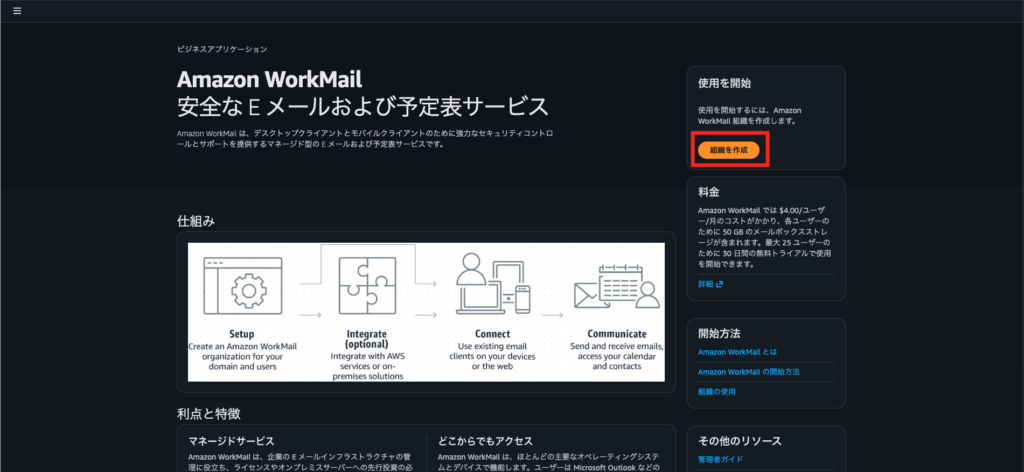
AWSコンソール画面より、WorkMail画面を表示します。
[組織を作成]をクリックします。
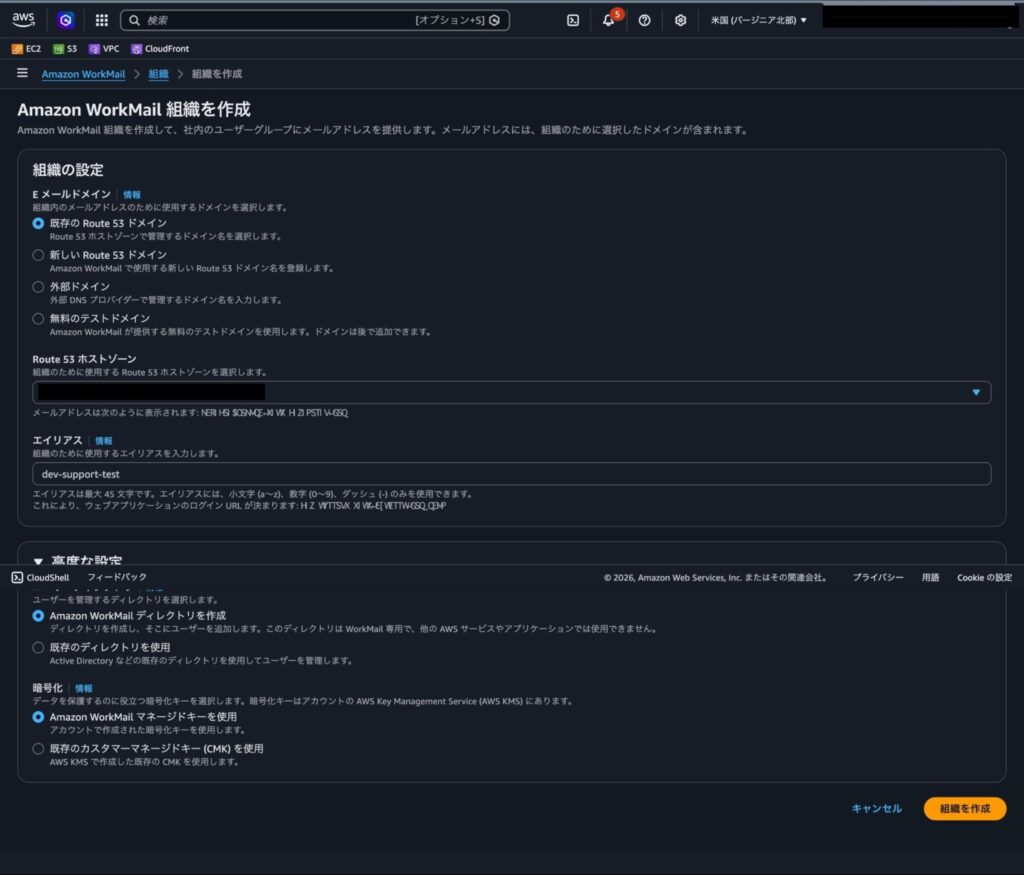
[Amazon WorkMail 組織を作成]画面に遷移します。
下記の通り設定します。設定値は環境にあわせて任意に変更ください。
[Eメールドメイン]:既存のRoute53ドメイン
[Route53ホストゾーン]:Route53で取得したドメイン
[エイリアス]:任意の値(本ブログでは[dev-support-test])
[ユーザーディレクトリ]:Amazon WorkMail ディレクトリを作成
[暗号化]:Amazon WorkMail マネージドキーを使用
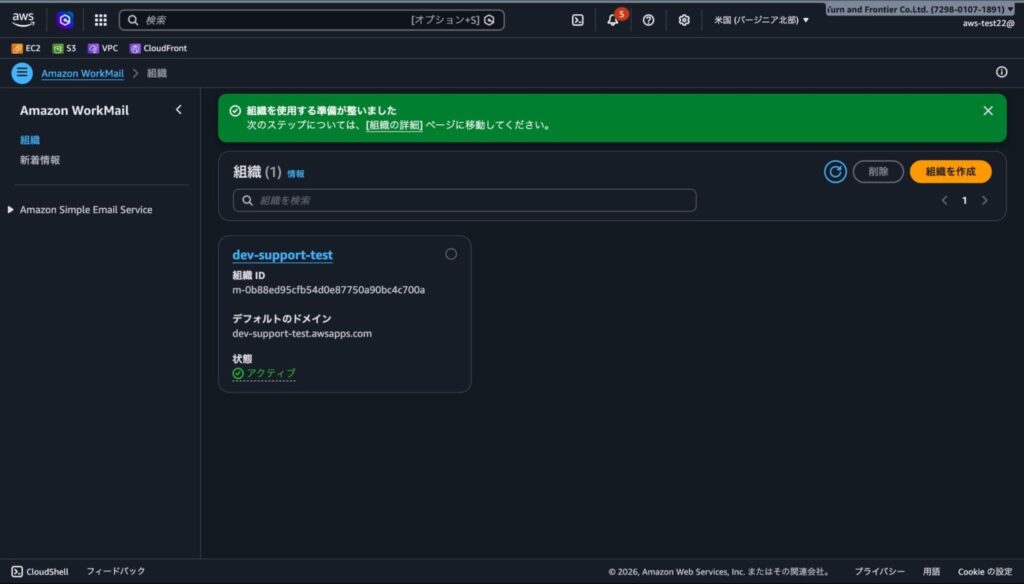
WorkMail TOP画面に遷移します。
数十秒程で状態がアクティブに遷移します。
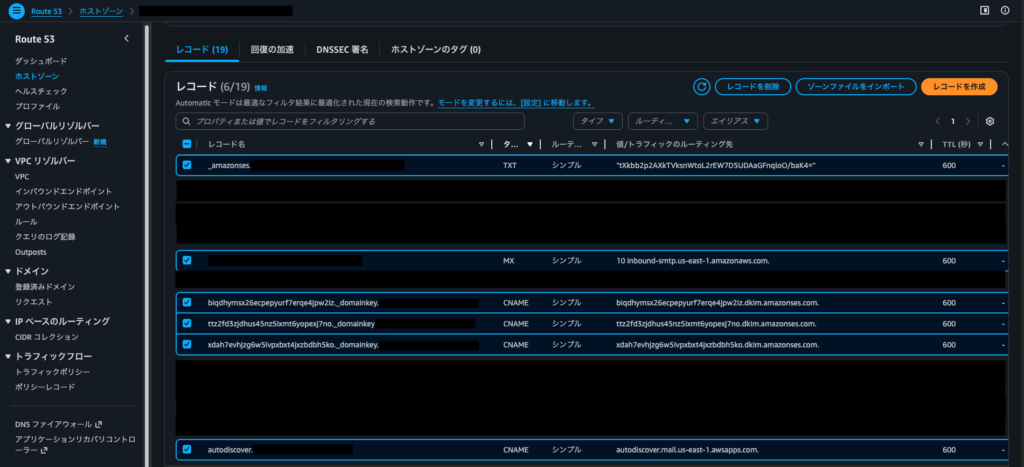
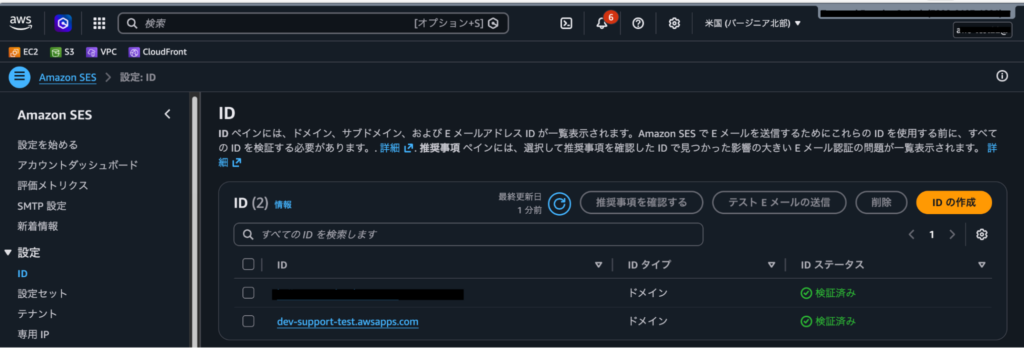
組織の作成が完了したタイミングで、Route53に6つレコードが追加されます。
また、Amazon SESにもIDが追加されます。
※IDは2つ作成されます。
・デフォルトドメイン設定
メールで利用するドメインは、WorkMail作成直後、AWSから提供されるドメインが設定されています。
これをRoute53で取得したカスタムドメインに変更します。
WorkMail TOP画面より、作成した組織をクリックします。
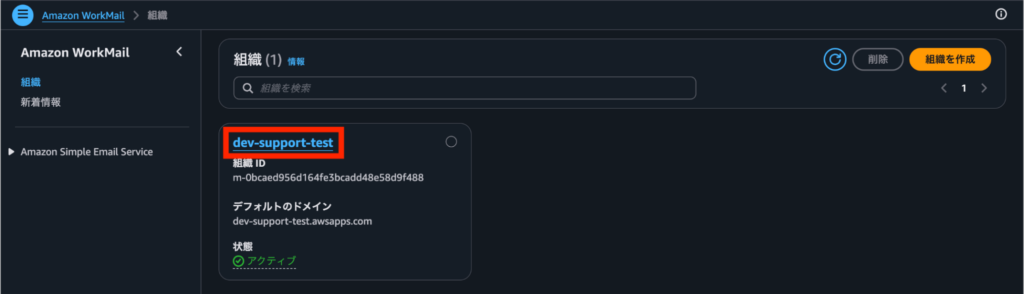
[組織]画面に遷移します。
画面左カラム内、[ドメイン]をクリックします。
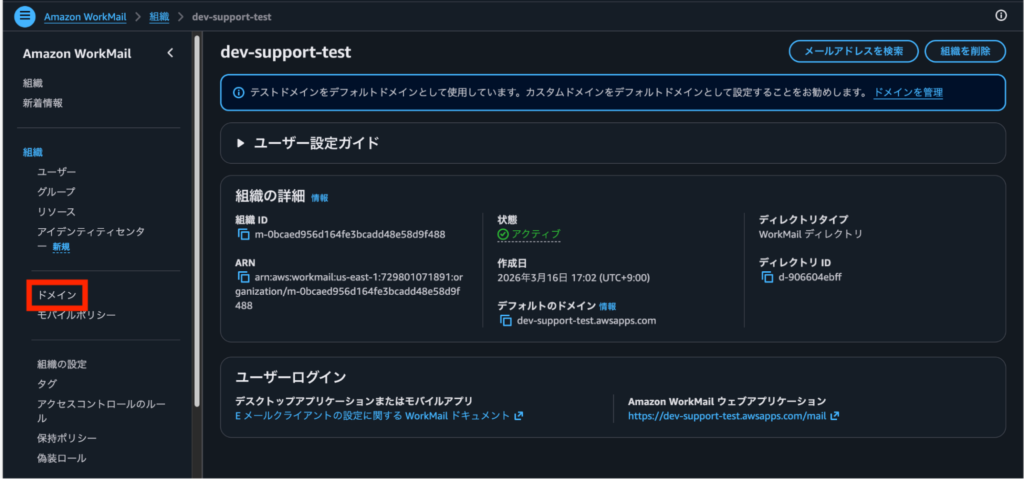
[ドメイン]画面に遷移します。
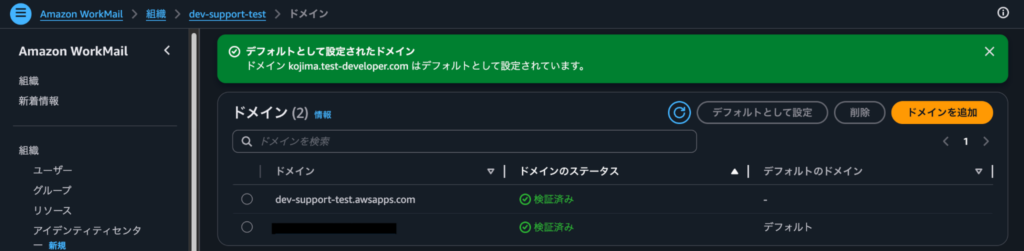
サポートメールで利用する、カスタムドメインを選択し、[デフォルトとして設定]をクリックします。

カスタムドメインがデフォルトになりました。
・送信ドメイン認証の設定
DKIMはWorkMailの組織を作成したタイミングで実装されていますので、残りの、SFP、DMARCを設定します。
[ドメイン]画面より、カスタムドメインをクリックします。
※ドメイン名を黒塗りしている関係で、なにもないところをクリックしているように見えますが、ここにカスタムドメイン名が存在します。
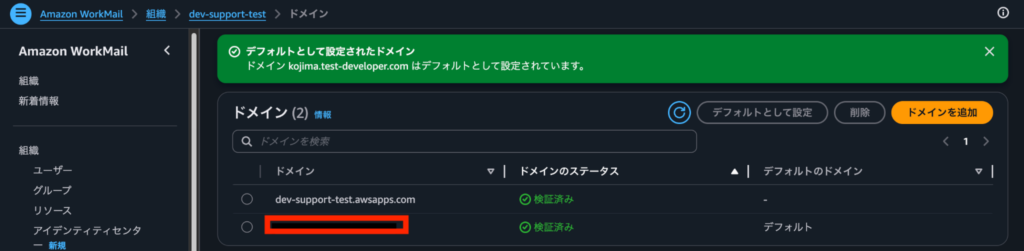
[カスタムドメイン]画面に遷移します。
画面中段付近に、[強化されたセキュリティの詳細]という項目があり、その中に未設定の送信ドメイン認証を確認できます。
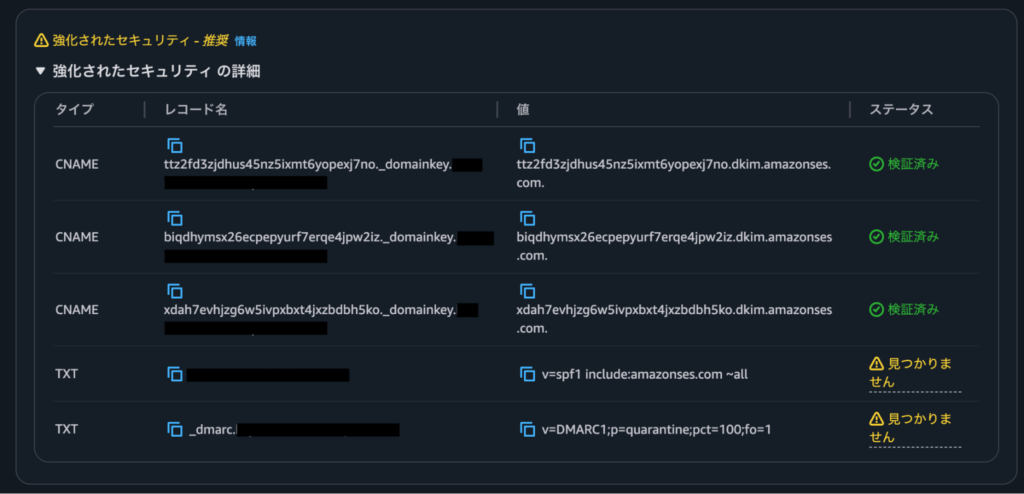
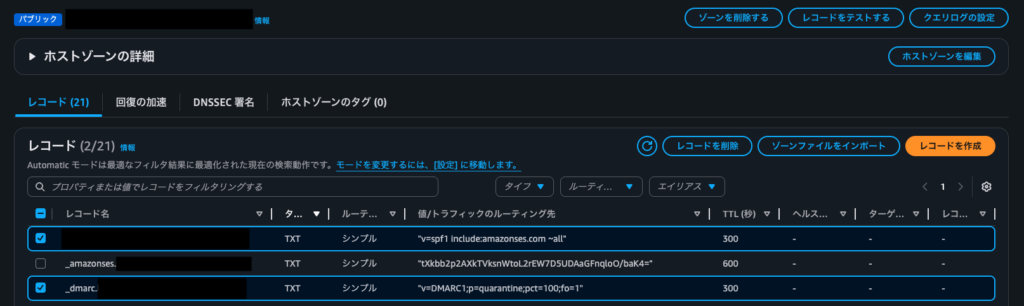
Route53を利用しているので、画面上部[Route53のすべてを更新]をクリックすることで
自動的にRoute53にレコードを追加してくれます。

Route53にレコードが追加されました。
[強化されたセキュリティの詳細]もオールグリーンに遷移しました。

・送信元メールアドレスの設定
MailFromドメインの設定を行います。
画面下部、[改善されたEメール配信の詳細]より、[Amazon SES]をクリックします。
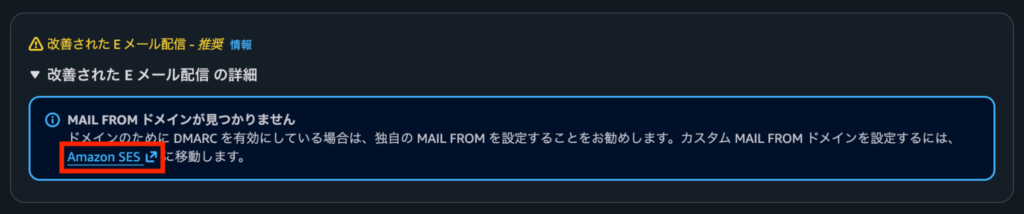
[Amazon SES]画面が表示されます。
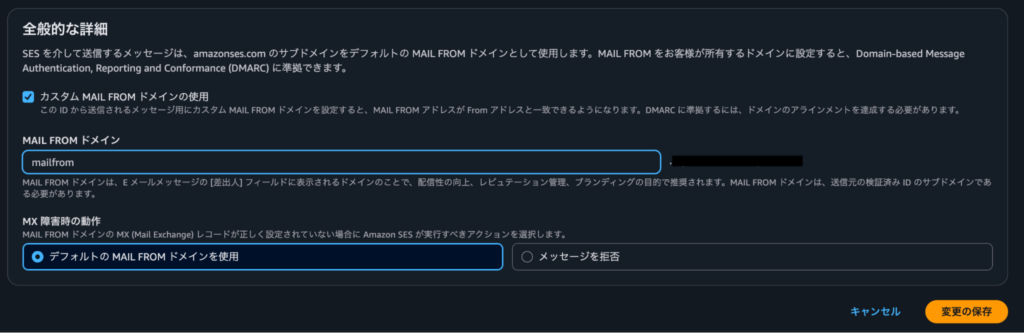
画面をスクロールし、[カスタムMAILFROMドメイン]欄の[編集]をクリックします。

[カスタムMAILFROMドメインの編集]画面に遷移します。
下記の通り設定します。設定値は環境にあわせて任意に変更ください。
[カスタムMAILFROMドメインの使用]:チェック
[MAILFROMドメイン]:任意の値(本ブログでは[mailfrom])
[MX 障害時の動作]:デフォルトのMAILFROMドメインを使用
[Amazon SES]画面に戻ります。
[DNSレコードのRoute53への発行]をクリックします。
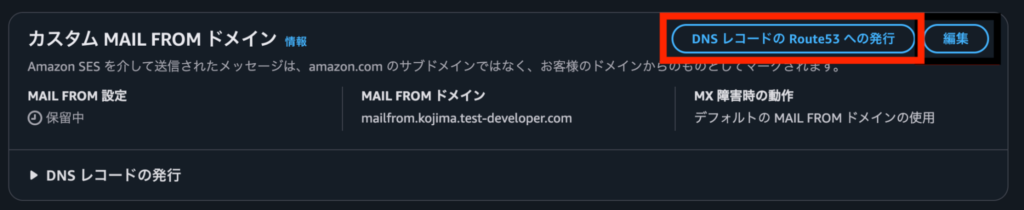
Route53にレコードが追加されました。

[MAILFROM設定]の状態が、成功に遷移します。

・ユーザーの作成
WorkMail TOP画面より、画面左カラム内、[ユーザー]をクリックします。

[ユーザー]画面に遷移します。[ユーザーを追加]をクリックします。

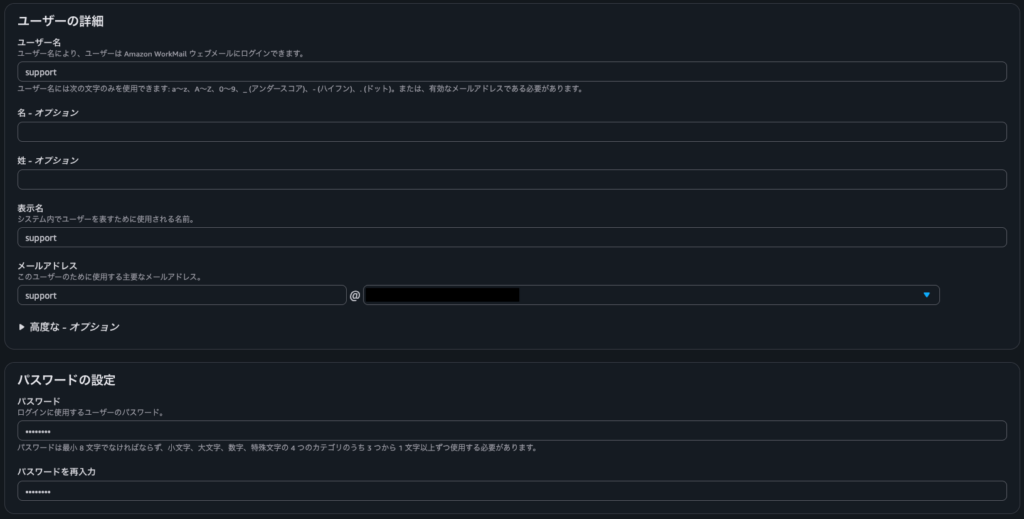
[ユーザーを追加]画面に遷移します。
下記の通り設定します。設定値は環境にあわせて任意に変更ください。
[ユーザー名]:任意の値(本ブログでは[support])
[名]:任意の値(オプション値)
[姓]:任意の値(オプション値)
[表示名]:任意の値(本ブログでは[support])
[メールアドレス]:任意の値(本ブログでは[support])
[高度なオプション]:任意の値(本ブログでは初期値)
[パスワード]:任意の値
ユーザー追加の完了です。

WorkMail環境の構築は以上で完了です。
まずは、WorkMail上でメールのやり取りができるかをテストします。
WorkMail TOP画面より、作成した組織名をクリックします。
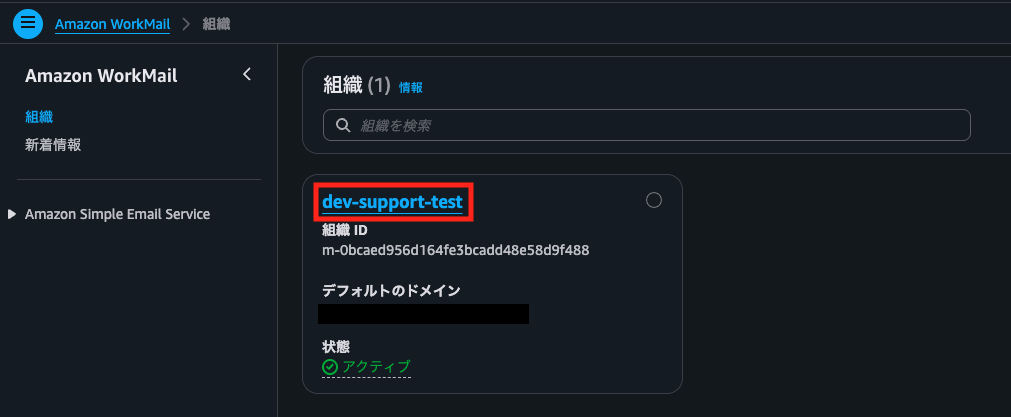
[組織]の画面に遷移します。
画面右下、[AmazonWorkMailウェブアプリケーション]のURLをクリックします。
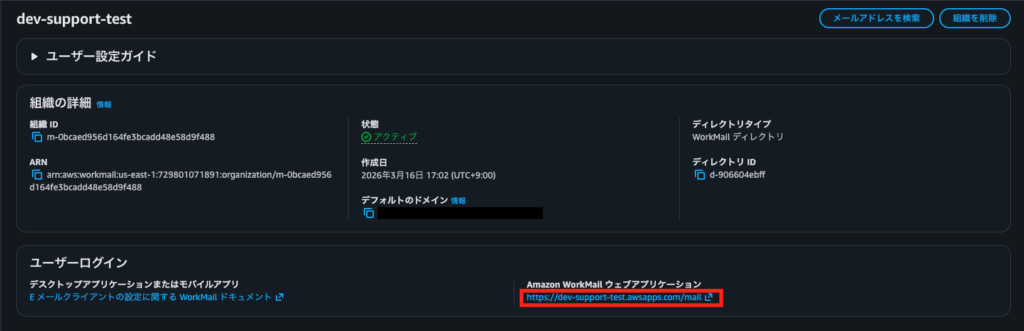
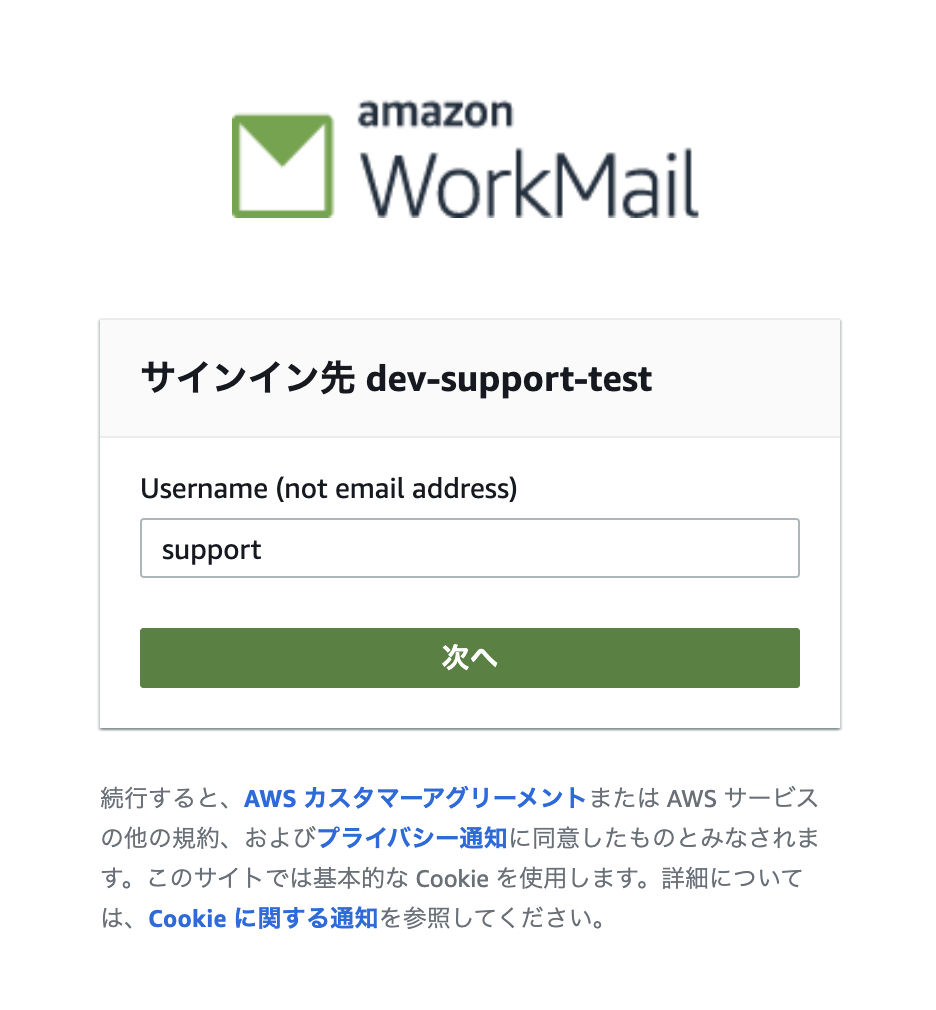
[AmazonWorkMailウェブアプリケーション]画面が立ち上がります。
作成したユーザー名を入力します。
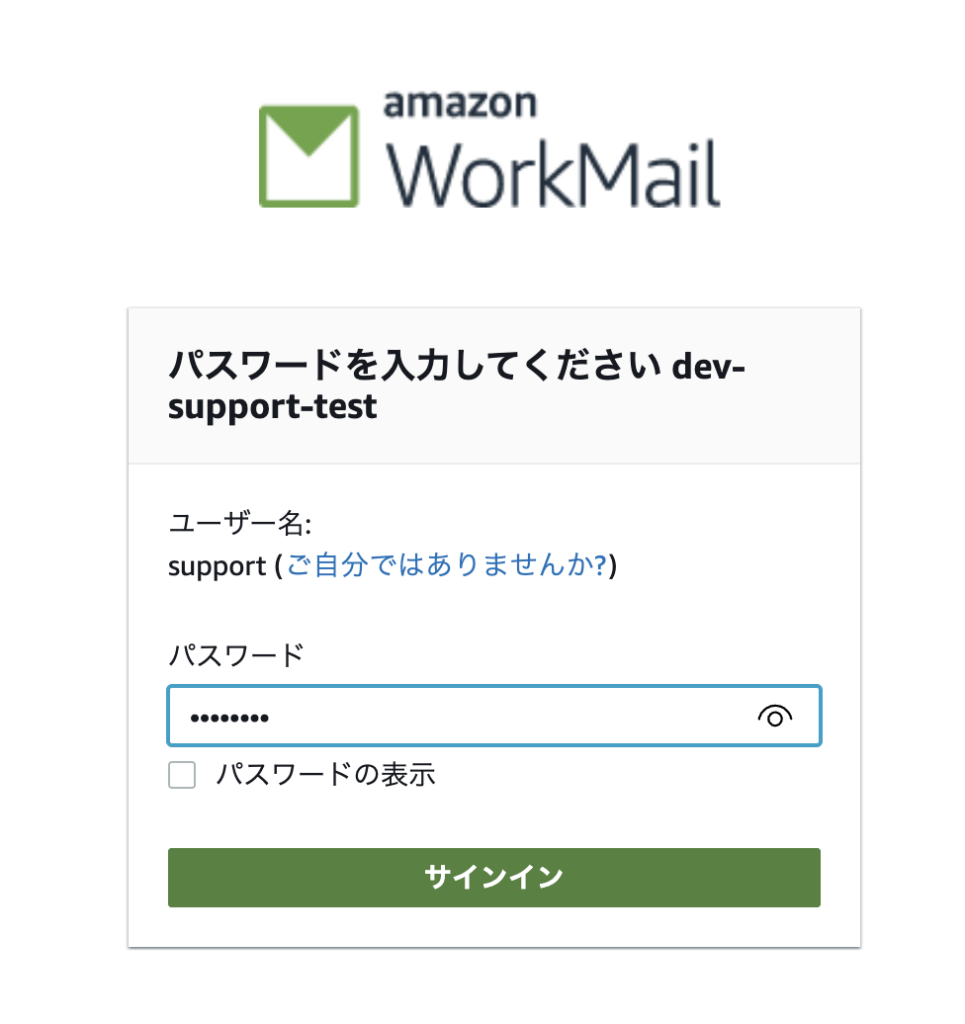
パスワードを入力します。
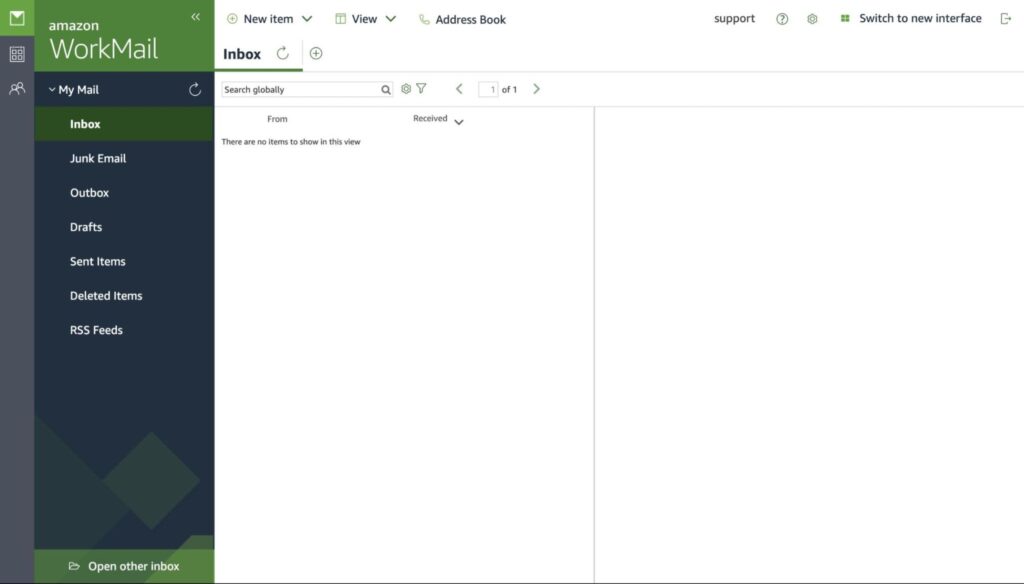
[AmazonWorkMailウェブアプリケーション]にログインできました。
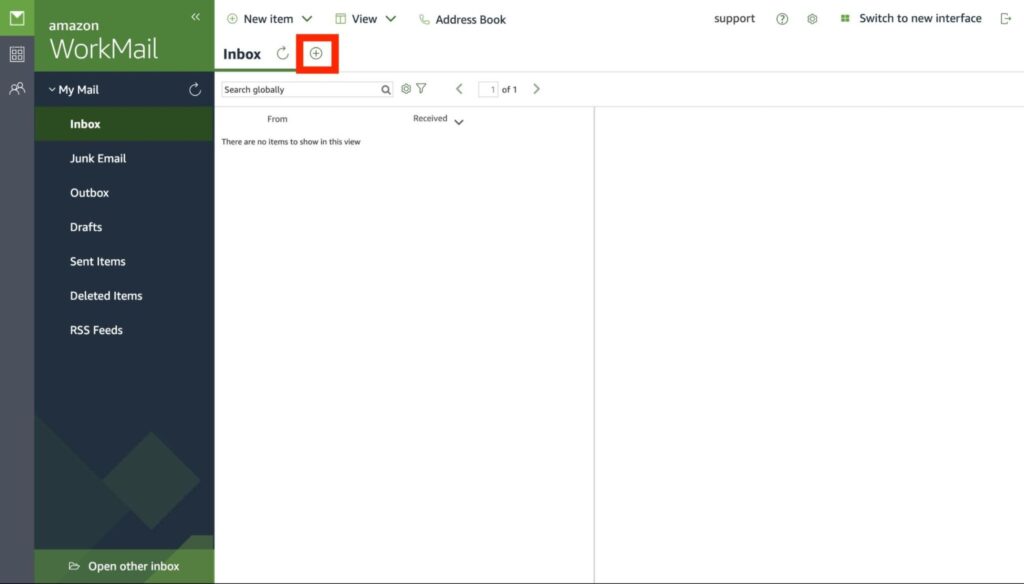
テストメールを送信してみます。
[+]をクリックします。
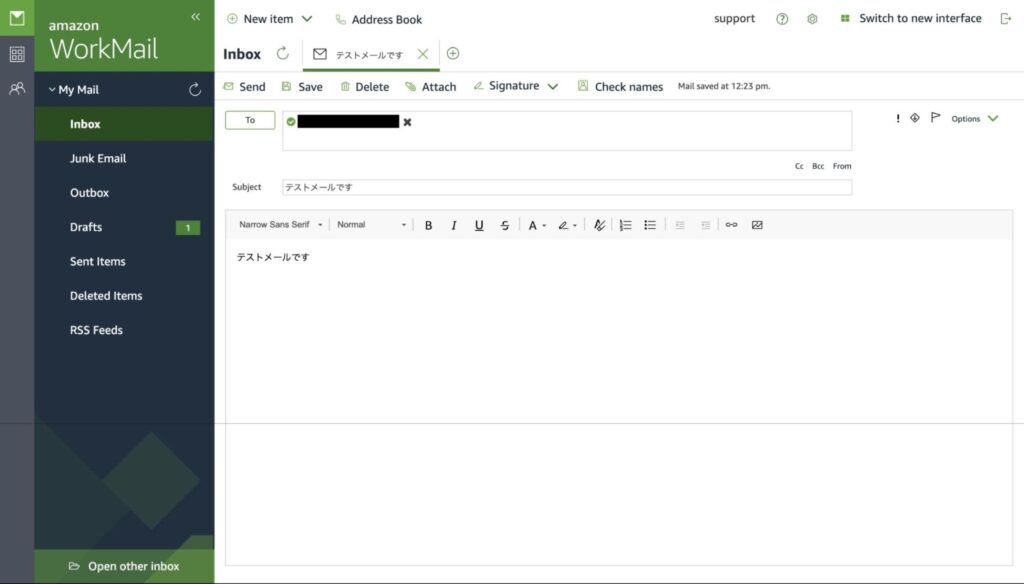

メールが送信できました。
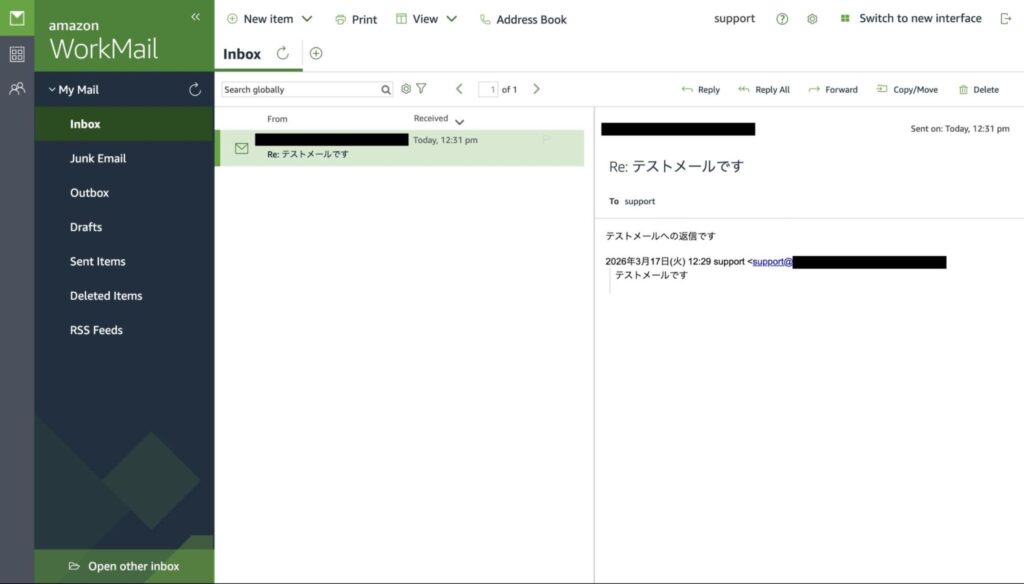
返信メールも受信できました。
以上で、WorkMail側の設定は完了です。
メールクライアント側設定手順
メールクライアントを設定し、WorkMailと同期させます。
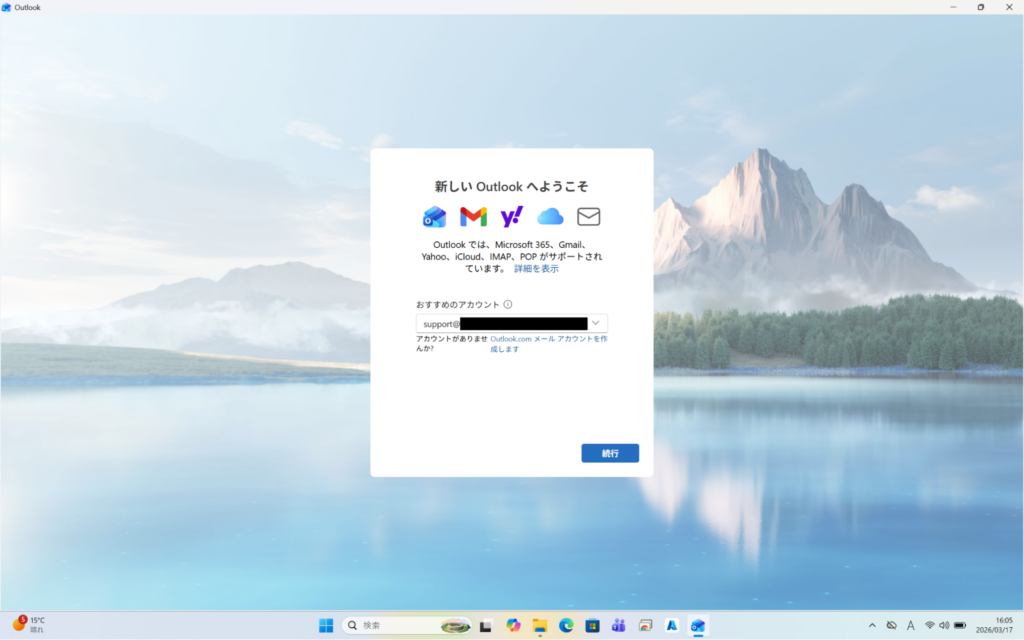
Outlookを起動します。
※本ブログではOutlookが初回起動の為、起動後にアカウント追加画面が表示されますが、アカウントを追加される場合は、その手順を実施ください。
下記の通り設定します。設定値は環境にあわせて任意に変更ください。
[おすすめのアカウント]:WorkMailで作成したメールアドレス(本ブログでは[support@ドメイン])
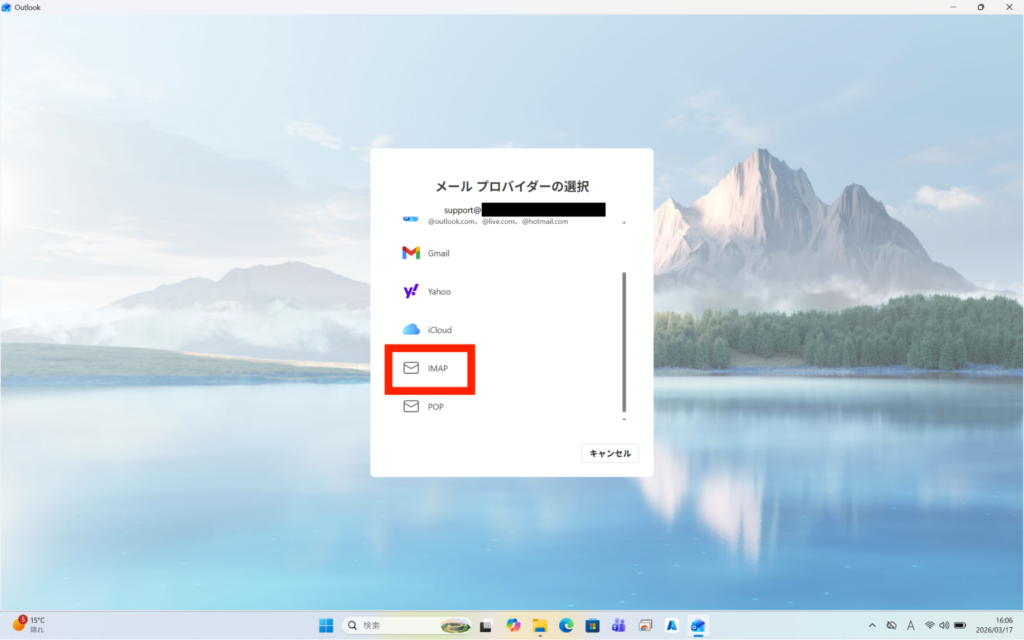
[メールプロバイダーの選択]画面に遷移します。
[IMAP]をクリックします。
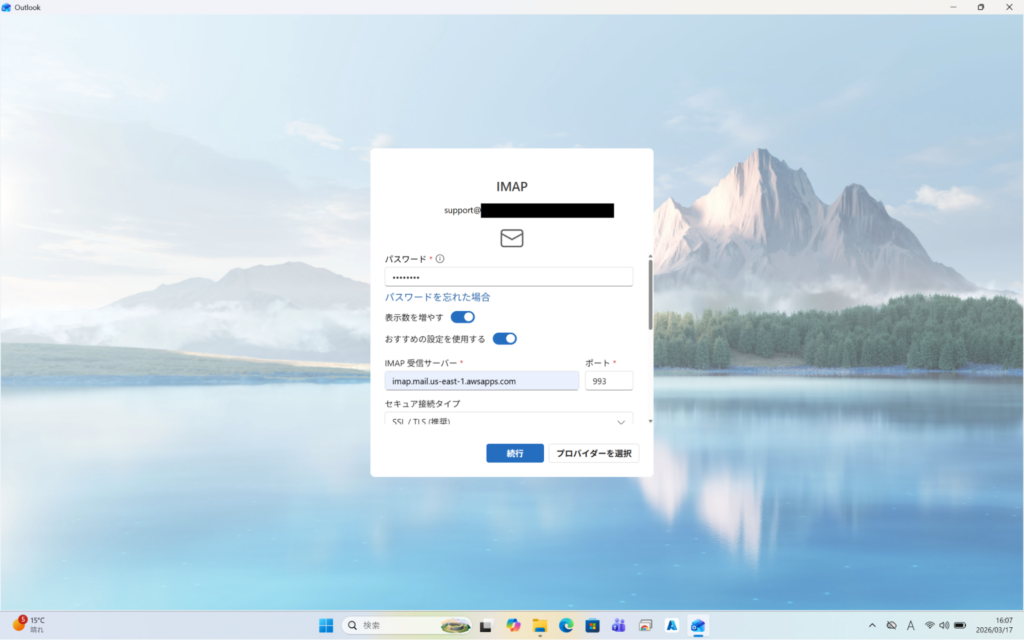
[IMAP]画面に遷移します。
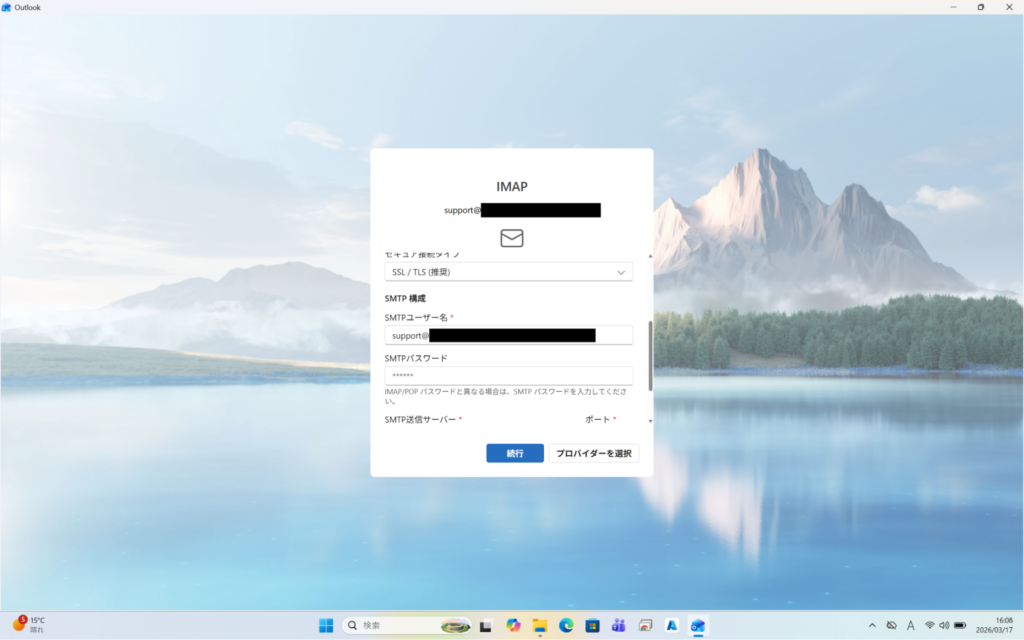
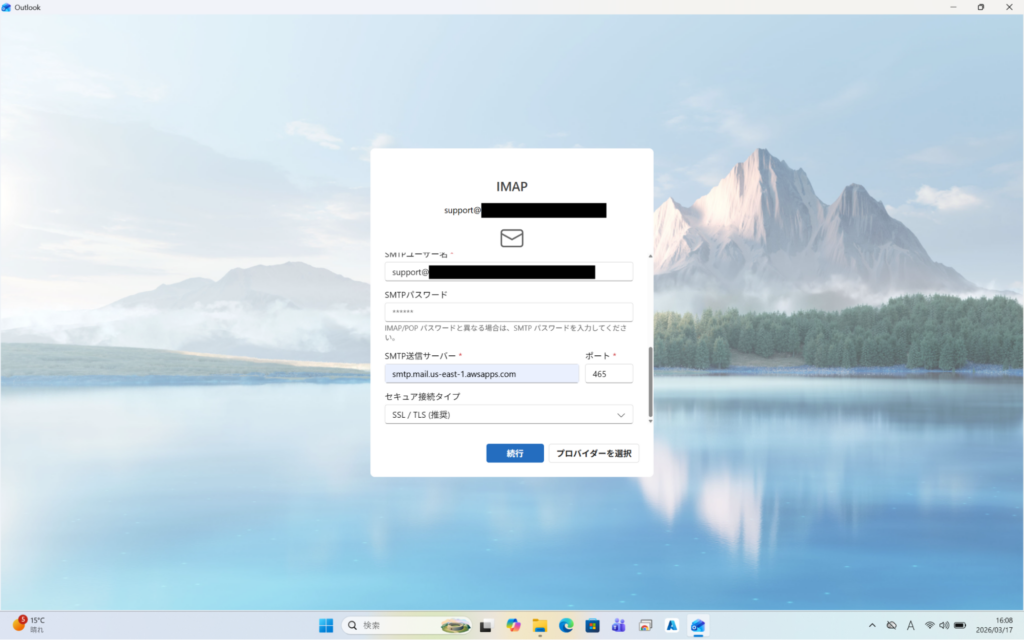
下記の通り設定します。
※IMAP受信サーバー、SMTP送信サーバーの設定値は環境によって異なります。
詳細は[リンク]をご確認ください。
[パスワード]:WorkMailユーザーのパスワード
[IMAP受信サーバー]:imap.mail.us-east-1.awsapps.com
[セキュア接続タイプ]:SSL/TLS(推奨)
[ポート]:993
[SMTPユーザー名]:support@ドメイン
[SMTPパスワード]:空欄
[SMTP送信サーバー]:smtp.mail.us-east-1.awsapps.com
[ポート]:465
[セキュア接続タイプ]:SSL/TLS(推奨)
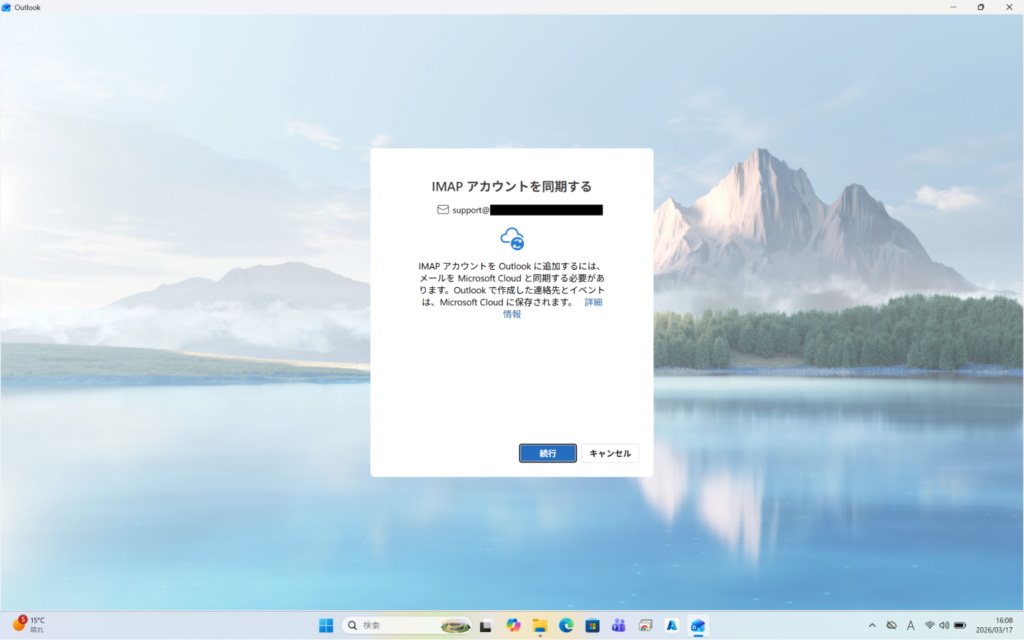
[続行]をクリックします。
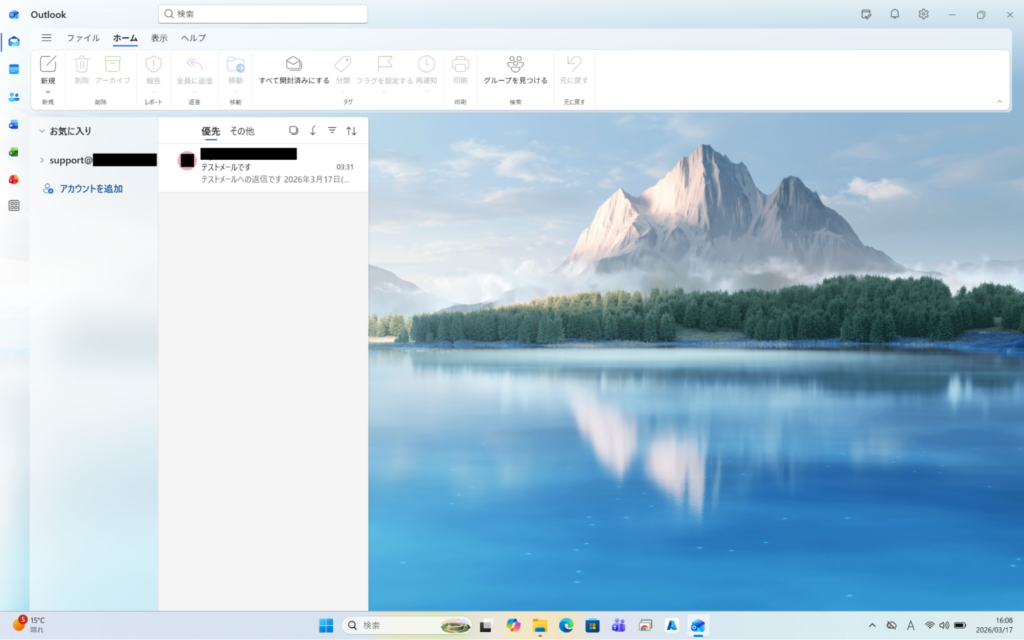
WorkMailと同期できました。
WorkMail側でテストしたメールが確認できます。
動作確認
テストメールを送信してみます。
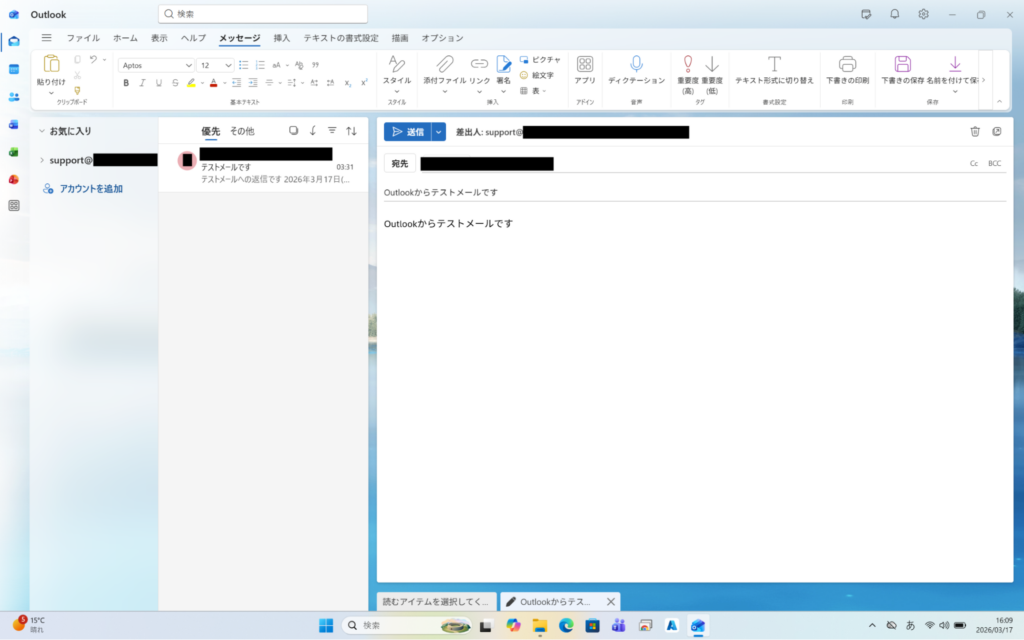
メールが送信できました。

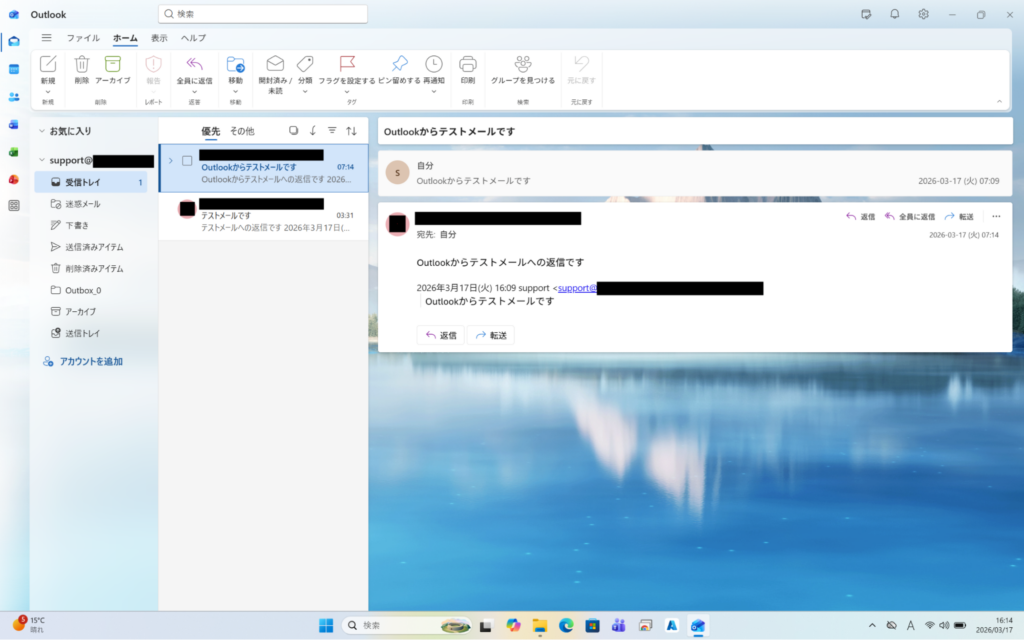
返信メールも受信できました。
以上で、メールクライアント側の設定は完了です。
まとめ
AWSでメールをご利用されたいとお伺いした時、Amazon SESがぱっと思いついたサービスだったのですが、Amazon SESはシステム連携でメールを送信する用途で利用するので不向きだなと思っていたところ、WorkMailというサービスを展開していたことを初めて知り、今回の検証に至りました。
ご覧いただいた通り、とても簡単にメール環境を構築できますので、AWSをご利用されていて、簡易なメール環境が必要となった際は、ぜひ本サービスをご検討いただければと思います。
長々とお読みくださりありがとうございました。
本ブログでは、AWS Work Mailをメールクライアントと連携する手順をご紹介しましたが、なにか他のことでも、こんなことできないかな?といったことがございましたらお気軽にお問い合わせください。

元記事発行日: 2026年03月19日、最終更新日: 2026年04月02日